1. Anschließen des RØDECaster Duo
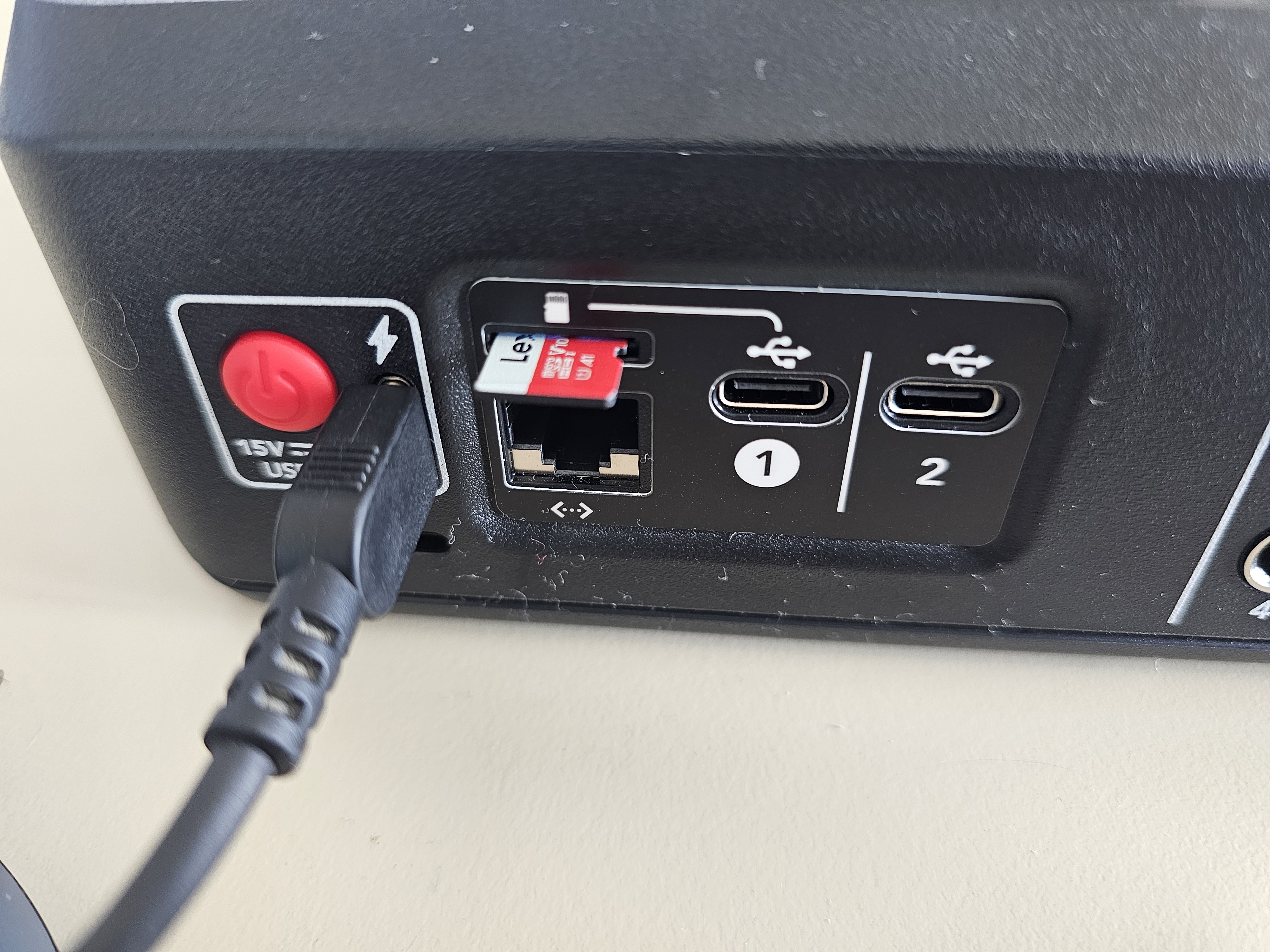
Verbinden Sie das Gerät mit dem USB-C Netzteil am Blitz neben dem roten Knopf.

2. Speicherkarte
In den vorgeführten Slot legen wir nun eine Micro-SD Karte ein, um die Aufnahmen speichern zu können. Die Micro-SD muss mindestens 100 MB/s unterstützen.
3. Anschließen von Mikrofon
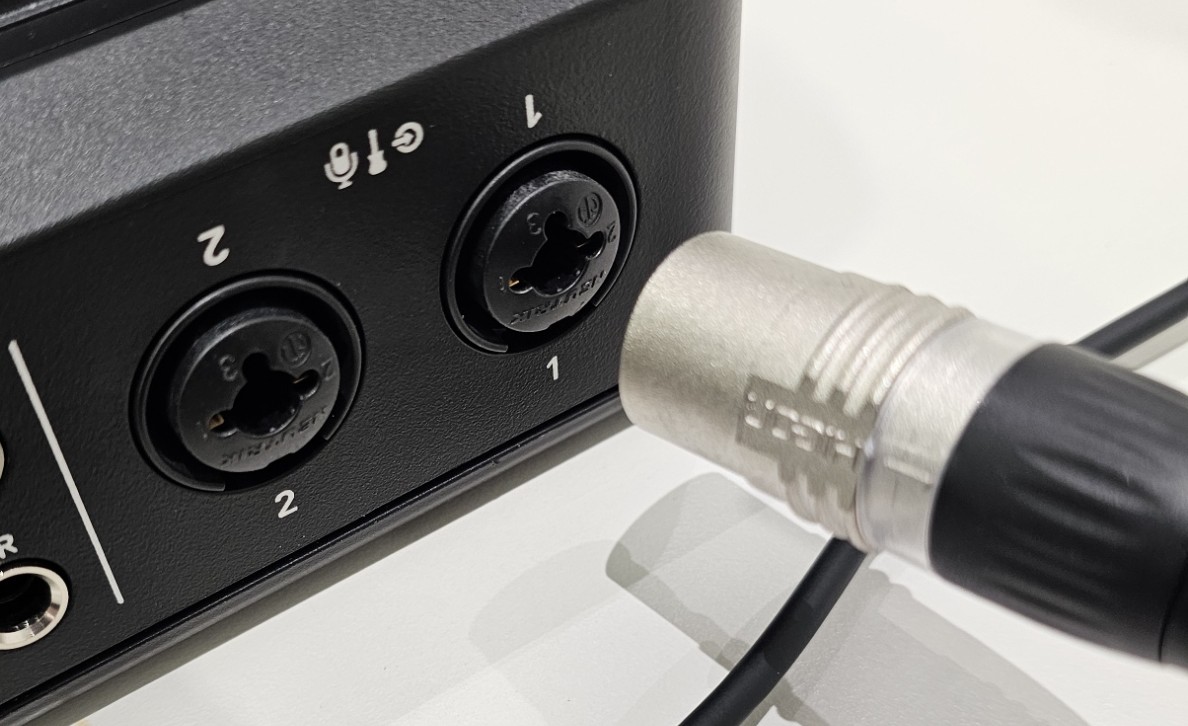
Um sich als Host zu verbinden, schließen Sie Ihr Mikrofon über ein XLR-Kabel an den rechten, ersten Combo-Buchsen-Eingang des RØDECaster Duo an.
4. Anschließen von Headset
Für die Tonwiedergabe schließen Sie Ihr Headset über eine 6,3-mm-Klinke an die erste Kopfhörerbuchse des RØDECaster Duo an, um als Host verbunden zu sein.

5. Gastverbindung
Schließen Sie für Ihren Gast das zweite Mikrofon an Combo-Eingang 2 und das Headset an Kopfhörerausgang 2 (6,3 mm) an.
6. Einschalten des Geräts
Zum Einschalten des RØDECaster Duo drücken Sie den roten Power-Knopf neben dem Blitzsymbol.

7. RØDECaster Duo starten
Der Ladebalken zeigt an, dass der RØDECaster Duo gerade hochfährt.

8. Wahl der Sprache
Bitte wählen Sie jetzt Ihre bevorzugte Sprache aus.

9. Eingabe der Uhrzeit
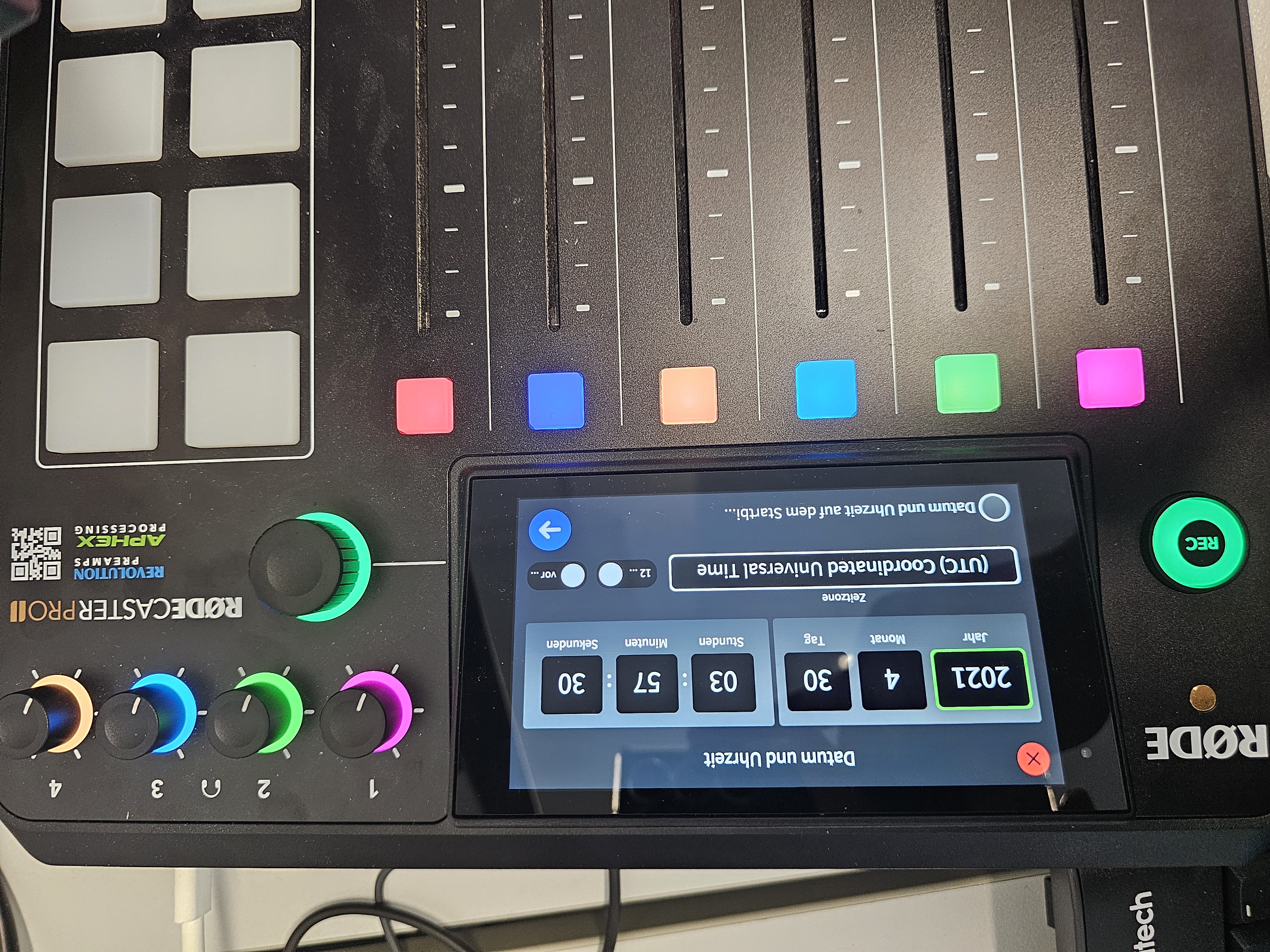
Stellen Sie hier das korrekte Datum und Uhrzeit ein.
10. Verbindung aufbauen (optional)
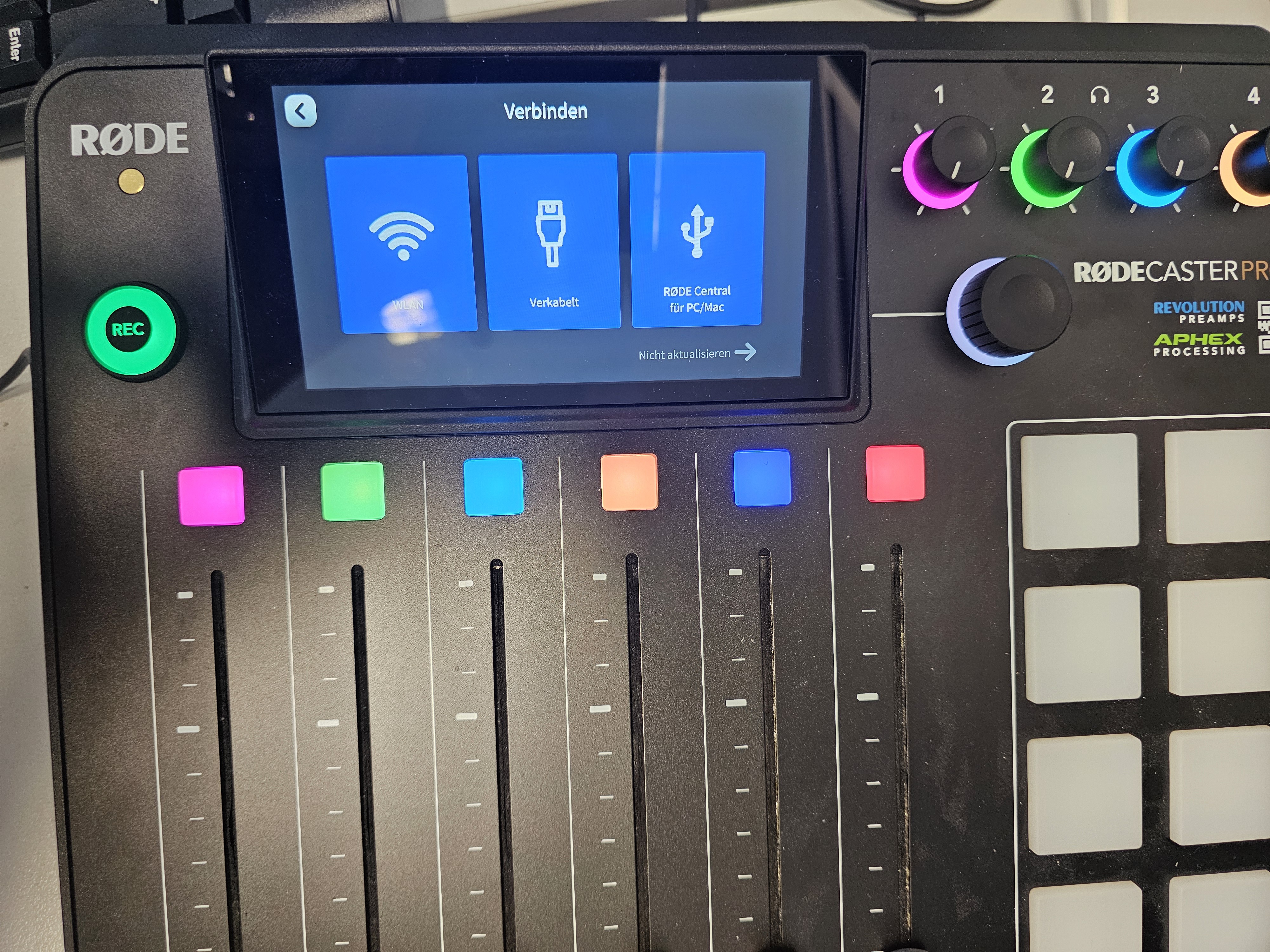
Hier kann der RØDECaster mit dem Internet verbunden werden, um die Firmware zu aktualisieren.
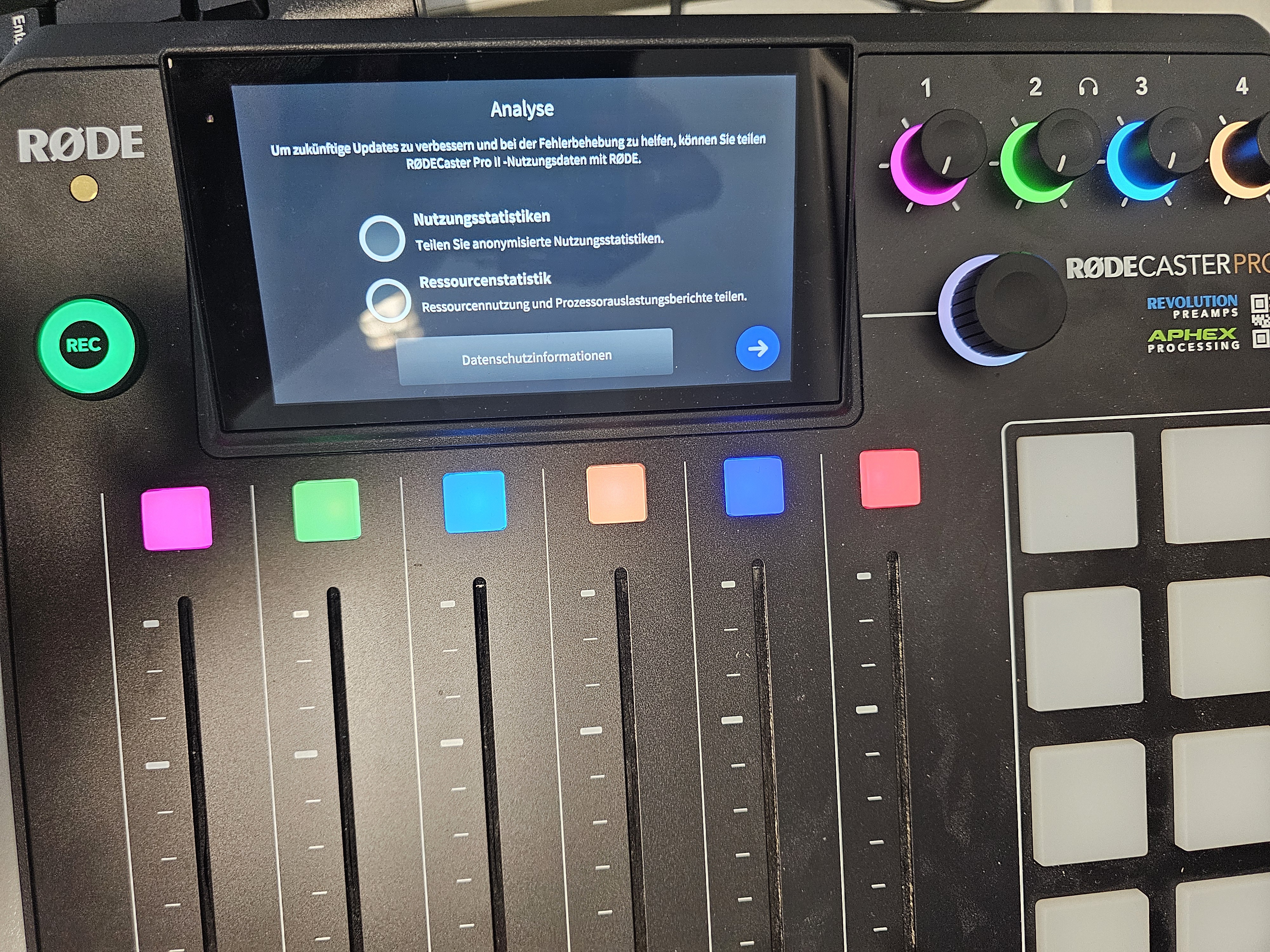
11. Analyse (optional)
Hier fragt RØDE, ob Sie anonymisierte Nutzungsdaten zur Verbesserung der Produkte freigeben möchten. Sie können diesen Schritt jedoch auch überspringen.
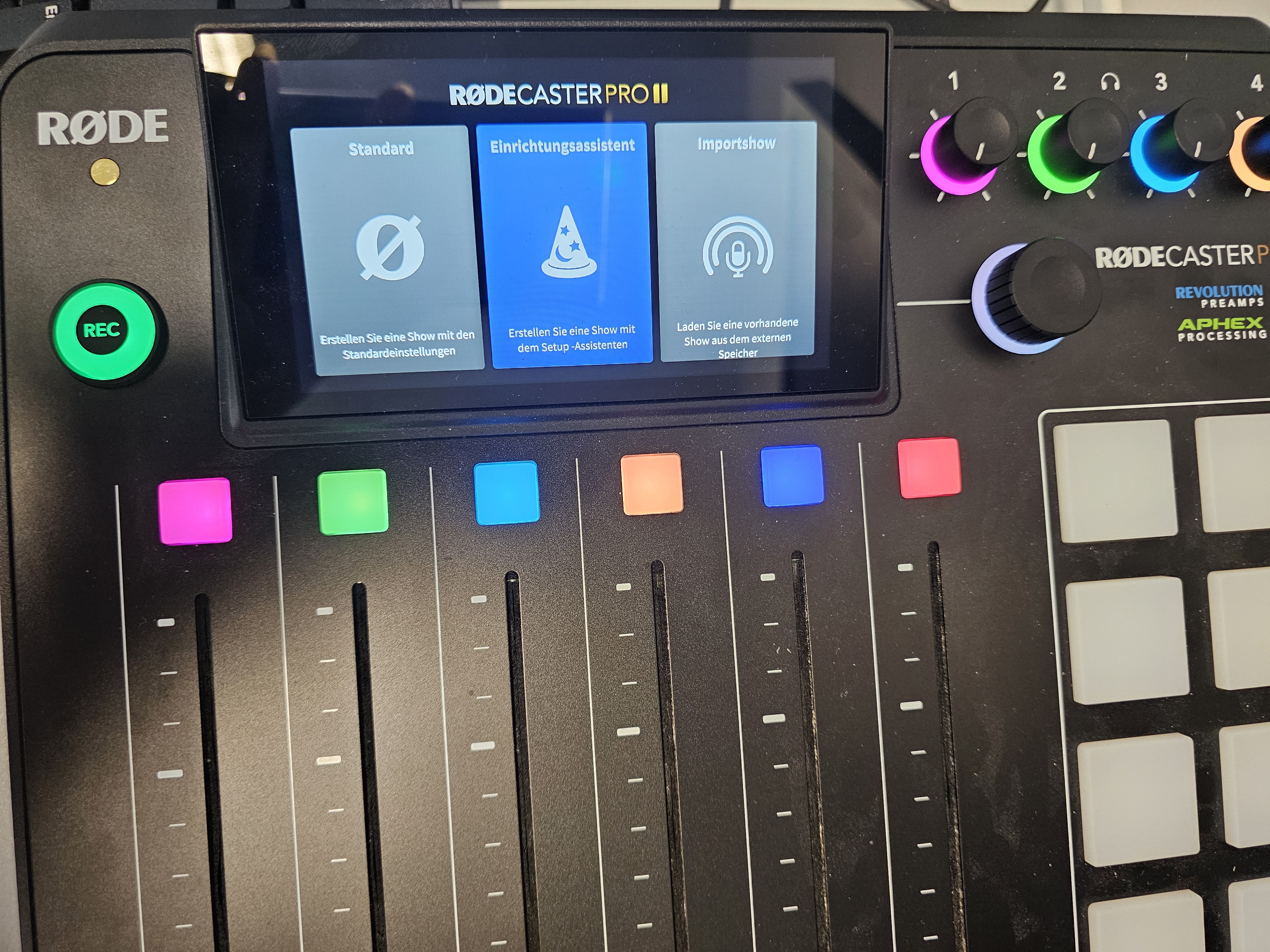
12. Einrichtung
Sie haben nun die Wahl zwischen mehreren Optionen. Der Einrichtungsassistent führt Sie Schritt für Schritt durch die Einrichtung. In dieser Anleitung wählen wir die Standardoption.
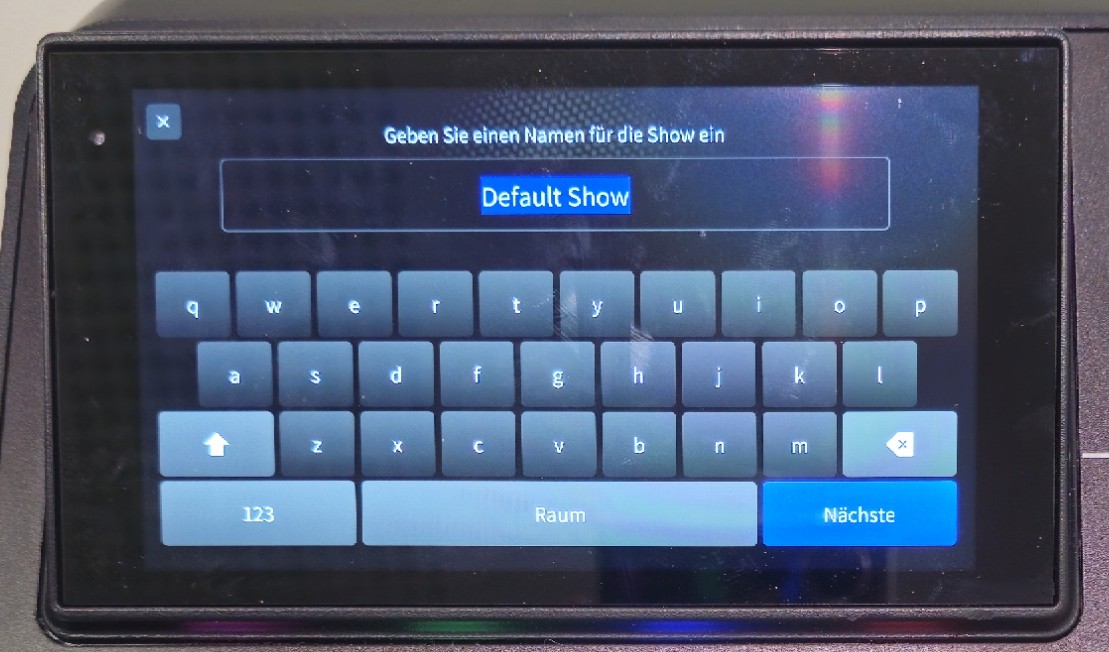
13. Eingabe des Show-Namens
Nun können Sie den Namen Ihrer Show in das vorgesehene Feld eingeben.
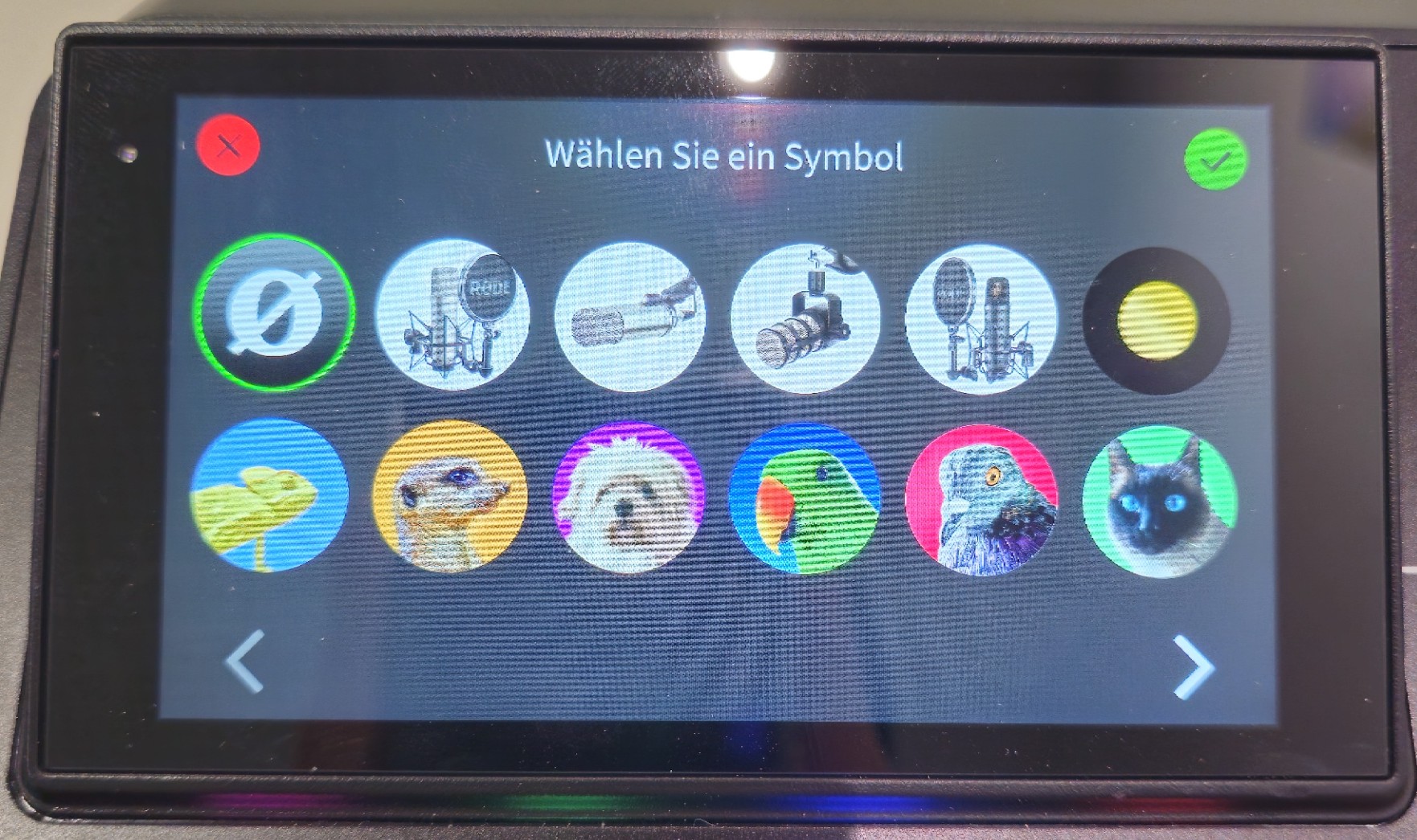
14. Bild hinzufügen
Suchen Sie sich ein Bild für Ihre Show aus.
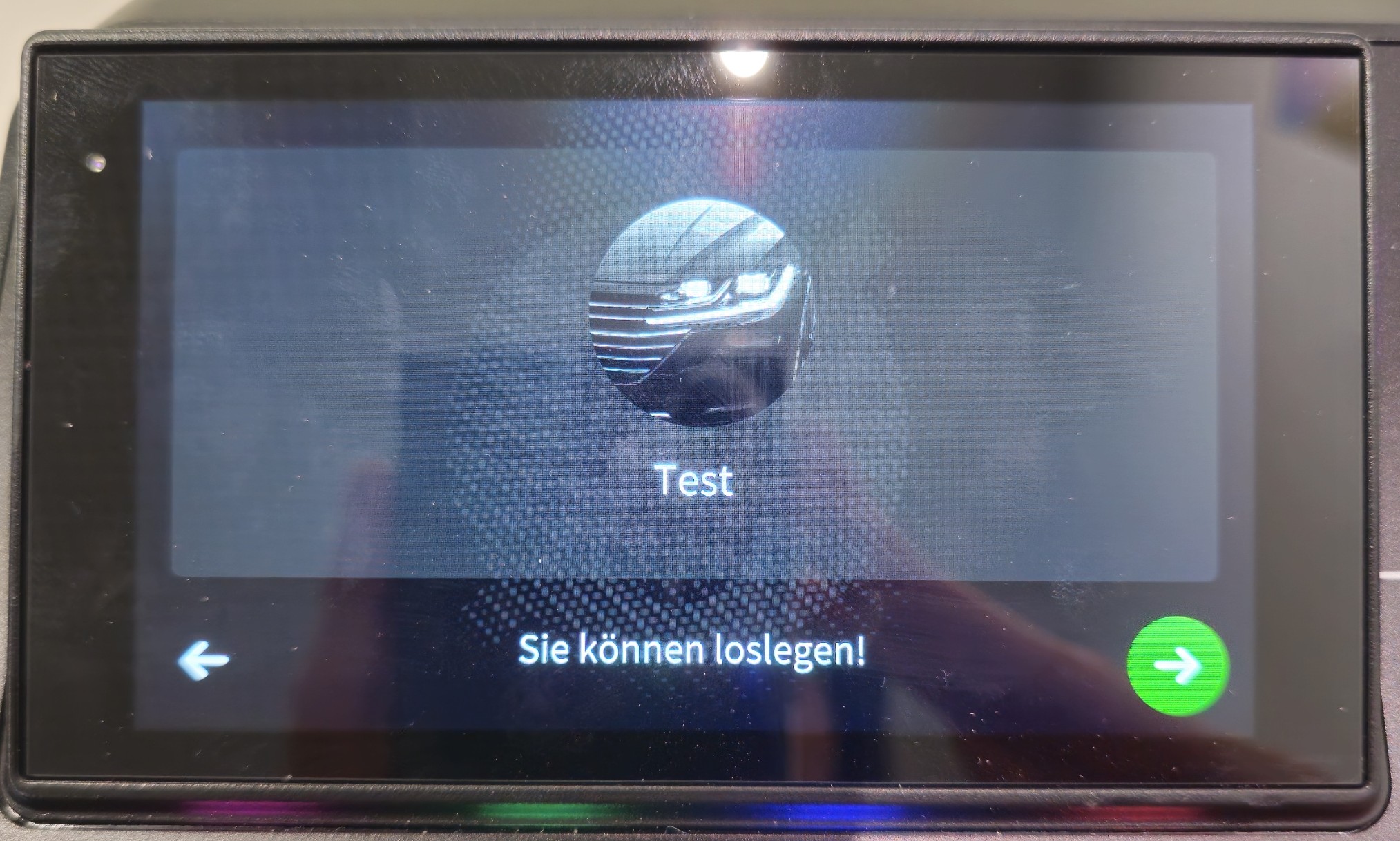
15. Legen Sie los!
Jetzt ist die Show eingerichtet.
16. Aufnahme vorbereiten
Nach der Einrichtung können Sie mit der Aufnahme beginnen.

17. Sound-Pads verwenden
Nutzen Sie die Sound-Pads, um Audioclips, Soundeffekte und Jingles schnell abzuspielen.

18. Lautstärkeregler
Die oberen Regler steuern die Lautstärke der Kopfhörer. Drehen Sie nach rechts, um lauter zu machen, oder nach links, um leiser zu werden. Der grüne Regler dient als Master-Volume.

19. Sound
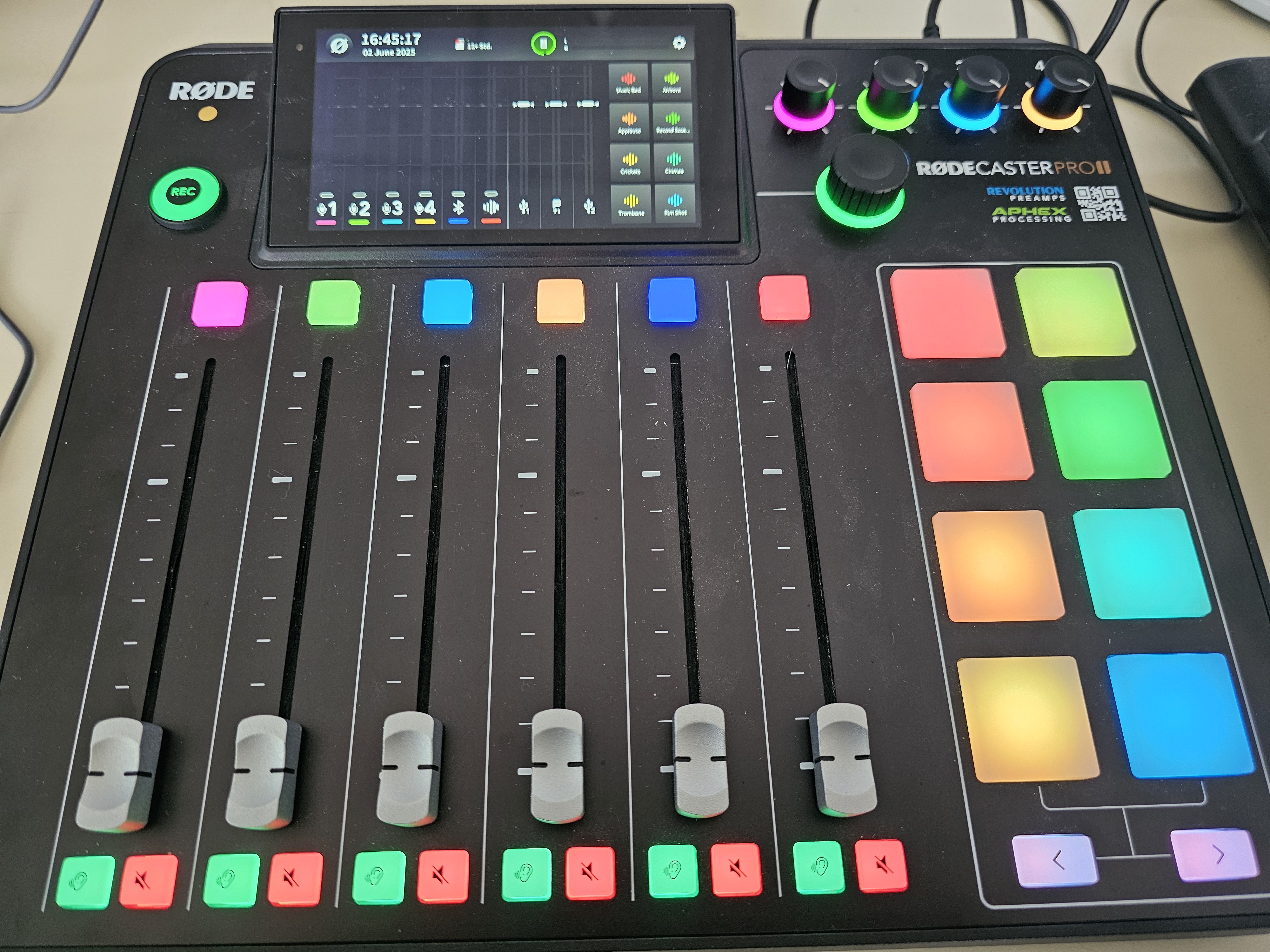
Damit sich jeder gegenseitig hören kann, müssen wir die grünen Knöpfe drücken, jene mit der Ohr-Abbildung.
20. Sound
Nach dem Drücken der Knöpfe leuchten diese auf, und das zugehörige Mikrofon wird auf dem Bildschirm grün angezeigt. Farbmarkierungen unter dem Mikrofonsymbol und über den Reglern helfen bei der Zuordnung.

21. Sound
Indem wir die silbernen Regler hoch schieben, wird die Mikrofonlautstärke erhöht.

22. Effekt Sounds
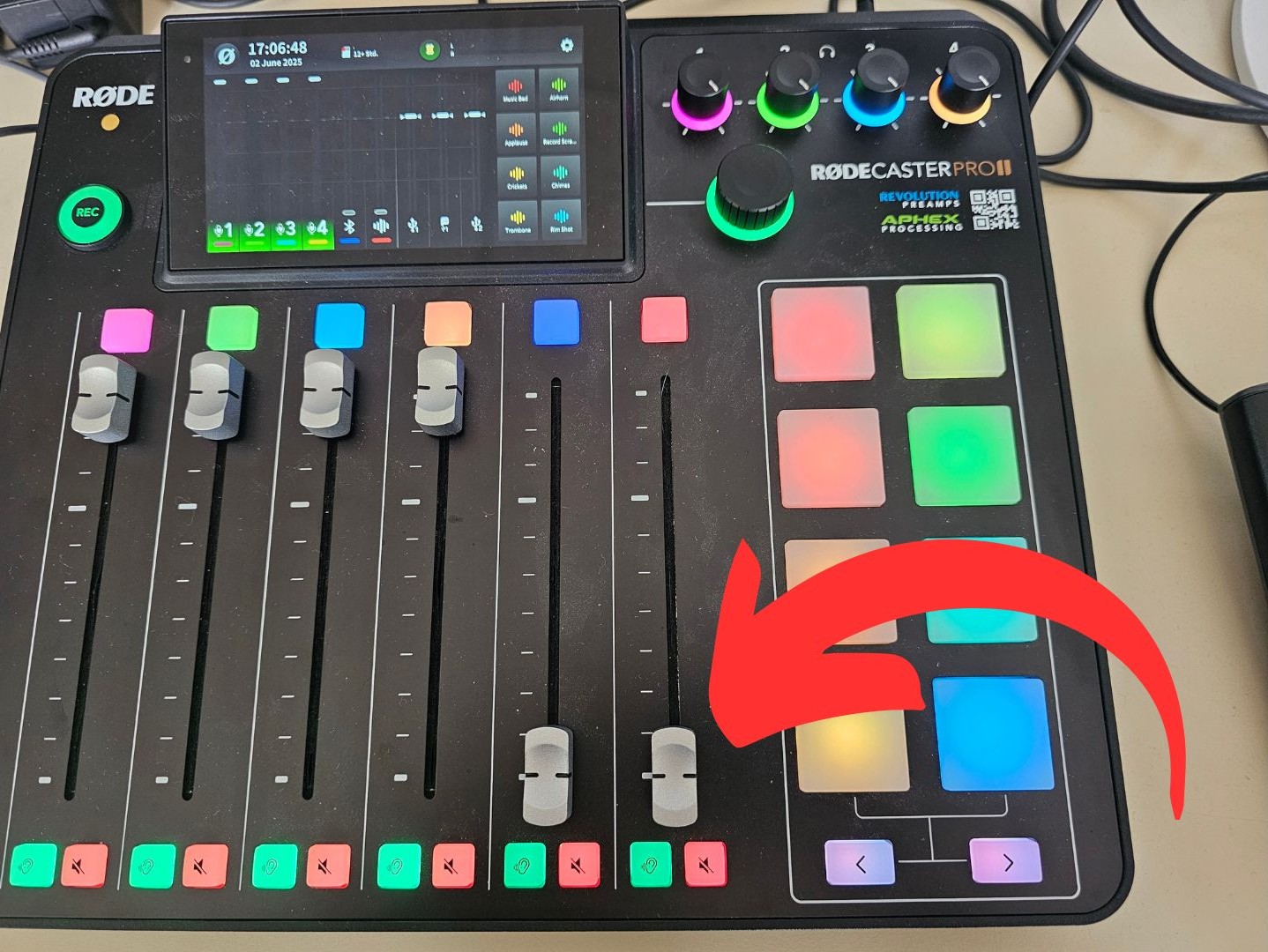
Um die Soundeffekte hören zu können, müssen wir den Regler hoch schieben und auf den grünen Knopf mit dem Ohr drücken. Die Farbmarkierungen haben das gleiche Prinzip wie bei den Mikrofonen.
23. Effekt Sounds
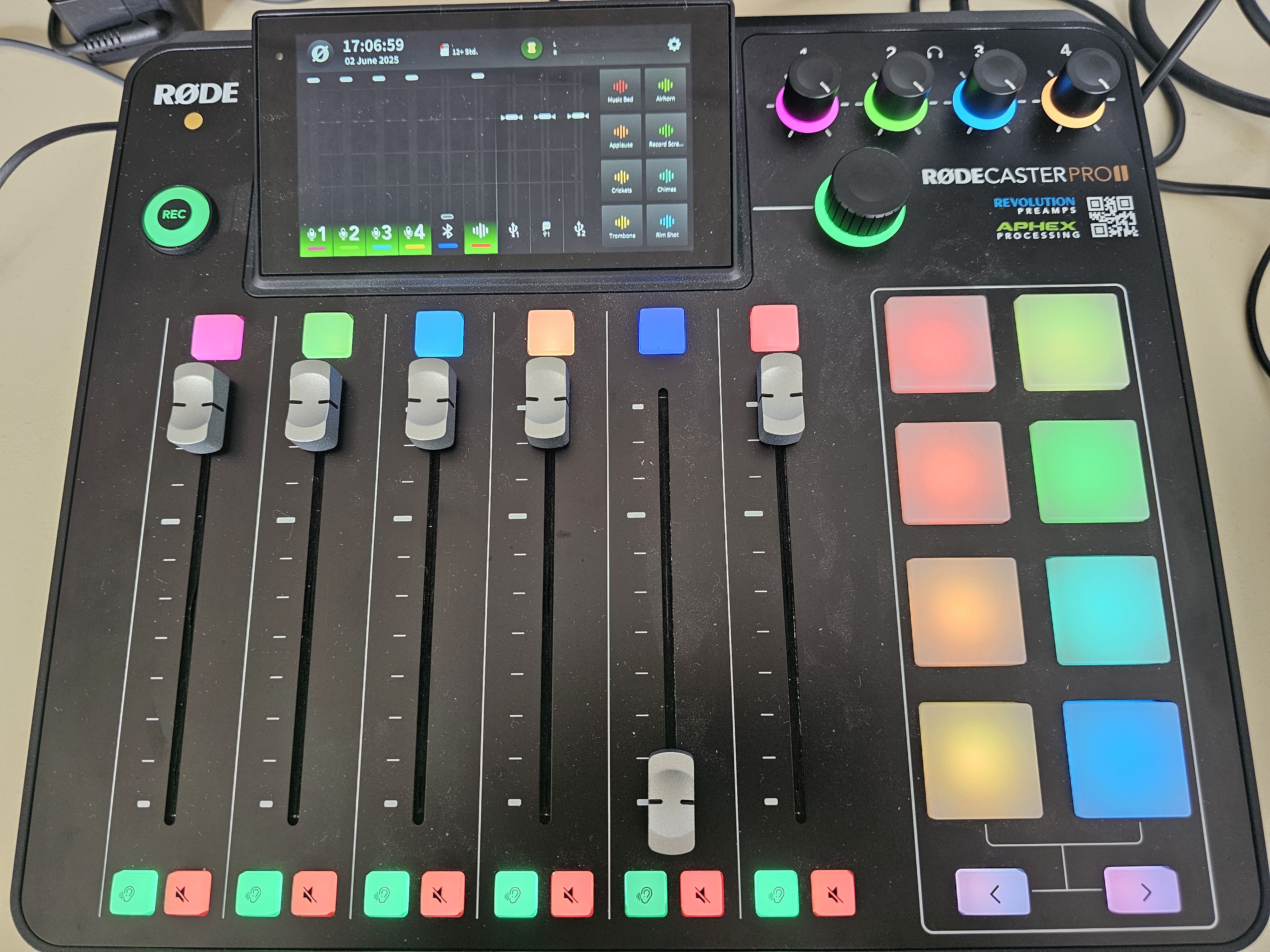
Nachdem wir dies gemacht haben, sollte es so aussehen und Sie sollten beim Drücken auf einen Effekt diesen hören.
24. Aufnahme starten
Nun können wir auf den grünen Knopf drücken, auf dem "REC" steht, um unsere Aufnahme zu starten.
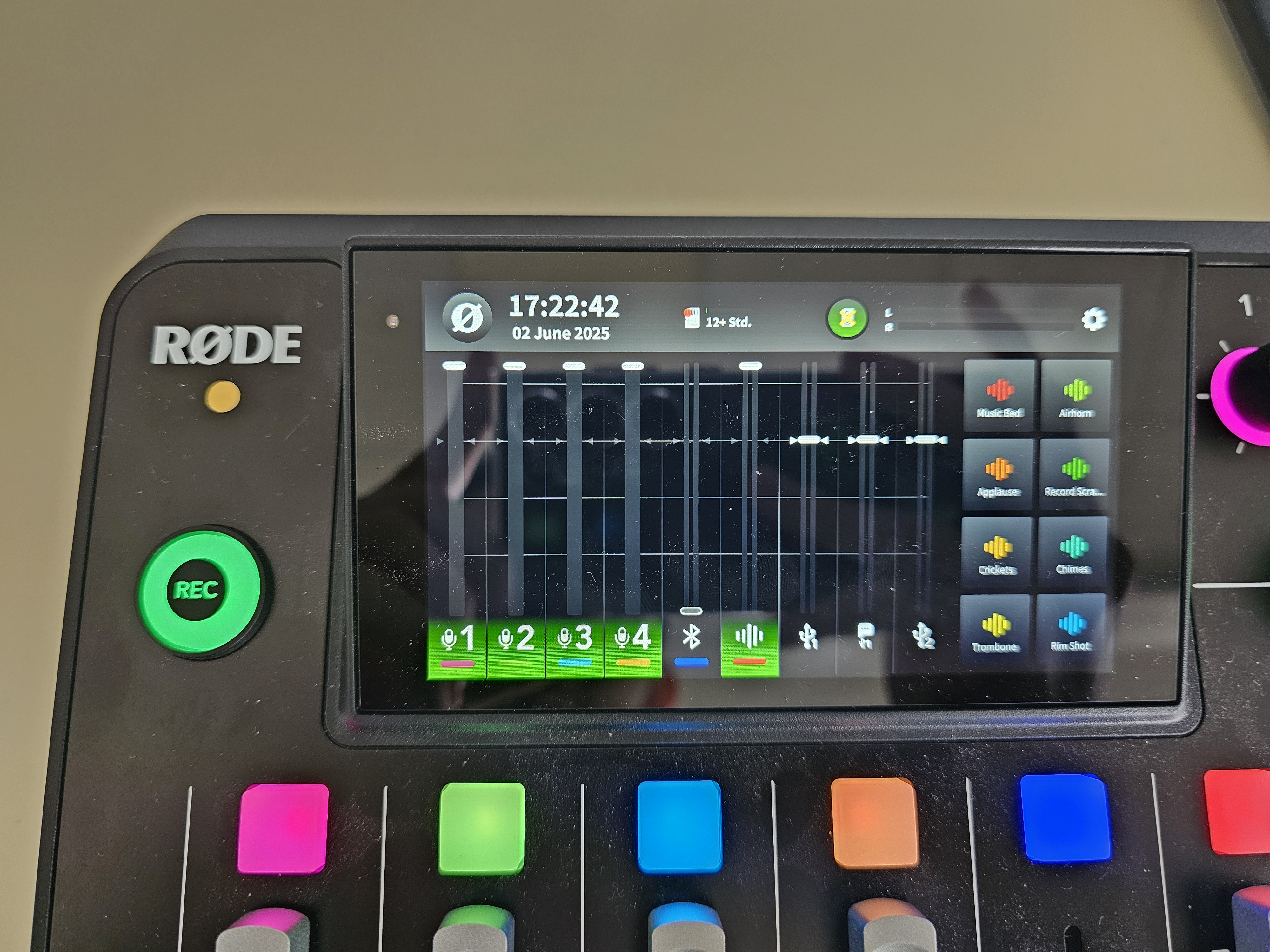
25. Aufnahme läuft
Wenn der Knopf rot leuchtet, dann heißt dies, dass die Aufnahme läuft.

26. Aufnahme pausiert
Wenn Sie nun die Aufnahme pausieren möchten, dann drücken Sie einmal kurz darauf, sodass der Knopf dann orange leuchtet.
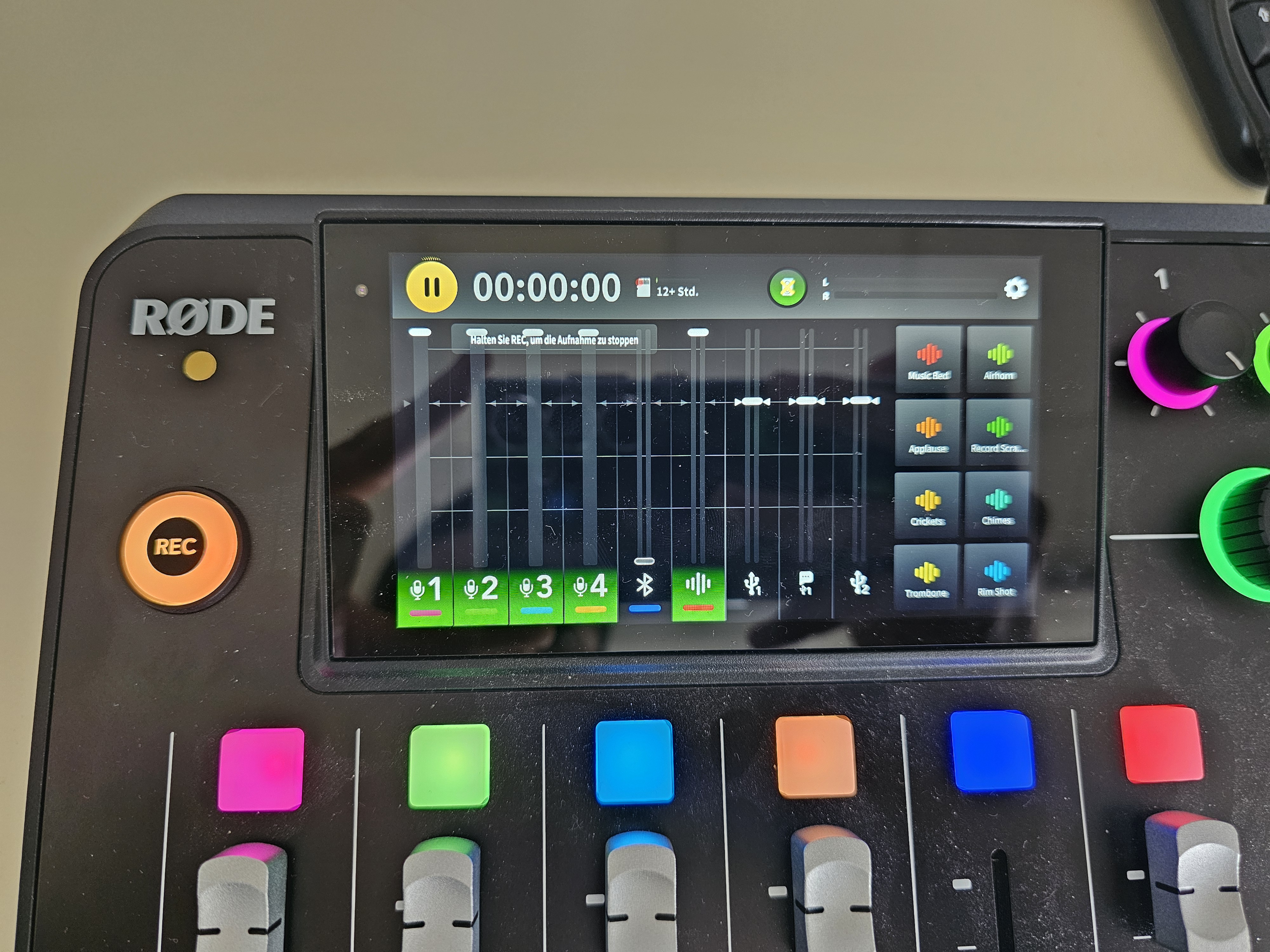
27. Aufnahme beenden
Falls Sie die Aufnahme beenden möchten, drücken Sie lange auf den roten/orangenen "REC" Knopf.
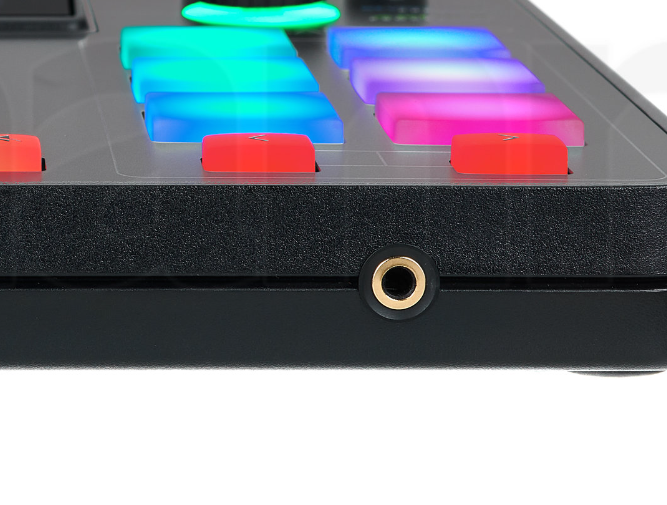
28. TRRS
Ein weiterer Anschluss am RØDECaster Duo ist das TRRS. An diesem kann man ein Headset mit Mikrofon anschließen.
29. Viel Spaß
Viel Spaß mit Ihrem RØDECaster Duo und einen wunderschönen Tag!
