Willkommen zur Ultraschall Anleitung
Mit Ultraschall und REAPER kannst du hochqualitative Podcasts produzieren. Folge dieser Schritt-für-Schritt-Anleitung für eine erfolgreiche Einrichtung und Aufnahme.
Was ist Ultraschall? Was ist REAPER?Schritt 1: REAPER und Ultraschall installieren
Um Ultraschall zu nutzen, musst du zuerst REAPER und das Ultraschall-Plugin installieren:
- Lade REAPER von der offiziellen Website herunter und installiere es.
- Lade das Ultraschall-Plugin von der Ultraschall.fm Website herunter und installiere es.
- Den Anweisungen folgen, um Ultraschall in Reaper zu integrieren.
- Test starten
- Öffne Reaper und stelle sicher, dass Ultraschall geladen wurde (neue Oberfläche sichtbar).
- Überprüfe, ob dein Audio-Interface erkannt wird: Podcast Menü > Audio Einstellungen.
Schritt 2: Projekteinrichtung
So richtest du ein Projekt ein:
- Neues Projekt erstellen
- Klicke auf "Podcast Menü" > Neues Projekt.
- Speichere das Projekt: Podcast Menü > Speichere Projekt als.
- Projektordner festlegen
- Audio-Interface konfigurieren
- Stelle sicher, dass dein Interface auf 48 kHz läuft. Dies ist wichtig für die Kompatibilität mit StudioLink und anderen Tools.
- Wähle dein Interface unter Podcast Menü > Audio Einstellungen.
Schritt 3: Mehrspur-Produktion
So legst du Spuren an:
- Neues Spuren hinzufügen
- Klicke doppelt in den Spurbereich oder nutze [Strg] + [T].
- Benenne die Spuren, z. B. „Moderator“, „Gast“ oder „Musik“.
- Aufnahme aktivieren
- Klicke auf den roten „Record Arm“-Knopf, um eine Spur für die Aufnahme zu aktivieren.
- Eingangskanäle einstellen
- Öffne die Routing-Matrix (unten rechts) und wähle den passenden Kanal für jedes Mikrofon.

Schritt 4: Deine erste Aufnahme
So nimmst du deine erste Aufnahme auf:
- Setup überprüfen
- Achte darauf, dass die Pegel in der gelben Zone(ca. -12 bis -18 dB) liegen.
- Führe einen kurzen Test durch.
- Aufnahme starten
- Klicke auf den roten Aufnahme-Button in der Transportleiste.
- Setze während der Aufnahme Kapitelmarken mit [Strg] + [M].
- Aufnahme stoppen
- Drücke auf Stop in der Transportleiste. Die Aufnahmen erscheinen direkt in den Spuren.

Screenshot aus REAPER von Cockos Inc.

Screenshot aus REAPER von Cockos Inc.
Schritt 5: Schnitt
So schneidest du deine Aufnahme:
- Bereich auswählen und schneiden
- Wähle einen Bereich mit der Maus aus und nutze [Strg] + [Shift] + [K], um einen Schnitt zu setzen.
- Bereiche löschen oder muten
- Löschen: Drücke [Entf].
- Muten: [Strg] + [Y], um einen Bereich stumm zu schalten.
- Ripple Editing
- Aktiviere Ripple Editing, damit alle nachfolgenden Clips automatisch aufrücken (Podcast Menü > Ripple Editing).

Screenshot aus REAPER von Cockos Inc.
Schritt 6: Soundboard
Soundboard einrichten
- Soundboard-Spur hinzufügen
- Gehe zu Podcast Menü > StudioLink & Soundboard Tracks > Soundboard.
- Eine grüne Spur wird erstellt.
- Sounds hinzufügen
- Klicke auf das Ordnersymbol im Multifunktions-Dock und wähle einen Ordner mit Audiodateien.
- Die Dateien erscheinen als Buttons im Soundboard.
- Sounds abspielen
- Klicke auf einen Button, um den Sound abzuspielen.
- Nutze den Lautstärkeregler, um den Sound zu justieren.

Screenshot aus REAPER von Cockos Inc.
Schritt 7: Ducking
Automatische Lautstärkeregelung
- Ducking aktivieren
- Öffne die Routing-Matrix.
- Weise die Stimmen (Spuren mit Mikrofon) dem Sidechain-Eingang des Soundboards zu.
- Automatische Anpassung
- Ultraschall passt die Lautstärke des Soundboards automatisch an, wenn jemand spricht.
Schritt 8: StudioLink
Remote Podcasts aufnehmen
- StudioLink-Spur hinzufügen
- Gehe zu Podcast Menü > StudioLink & Soundboard Tracks > StudioLink.
- Eine neue Spur wird erstellt, und ein Browserfenster öffnet sich.
- Verbinden
- Teile deine StudioLink-ID mit deinem Gast und füge dessen ID in das Dashboard ein.
- Routing anpassen
- Öffne die Routing-Matrix und stelle sicher, dass dein Gast dich und das Soundboard hört.
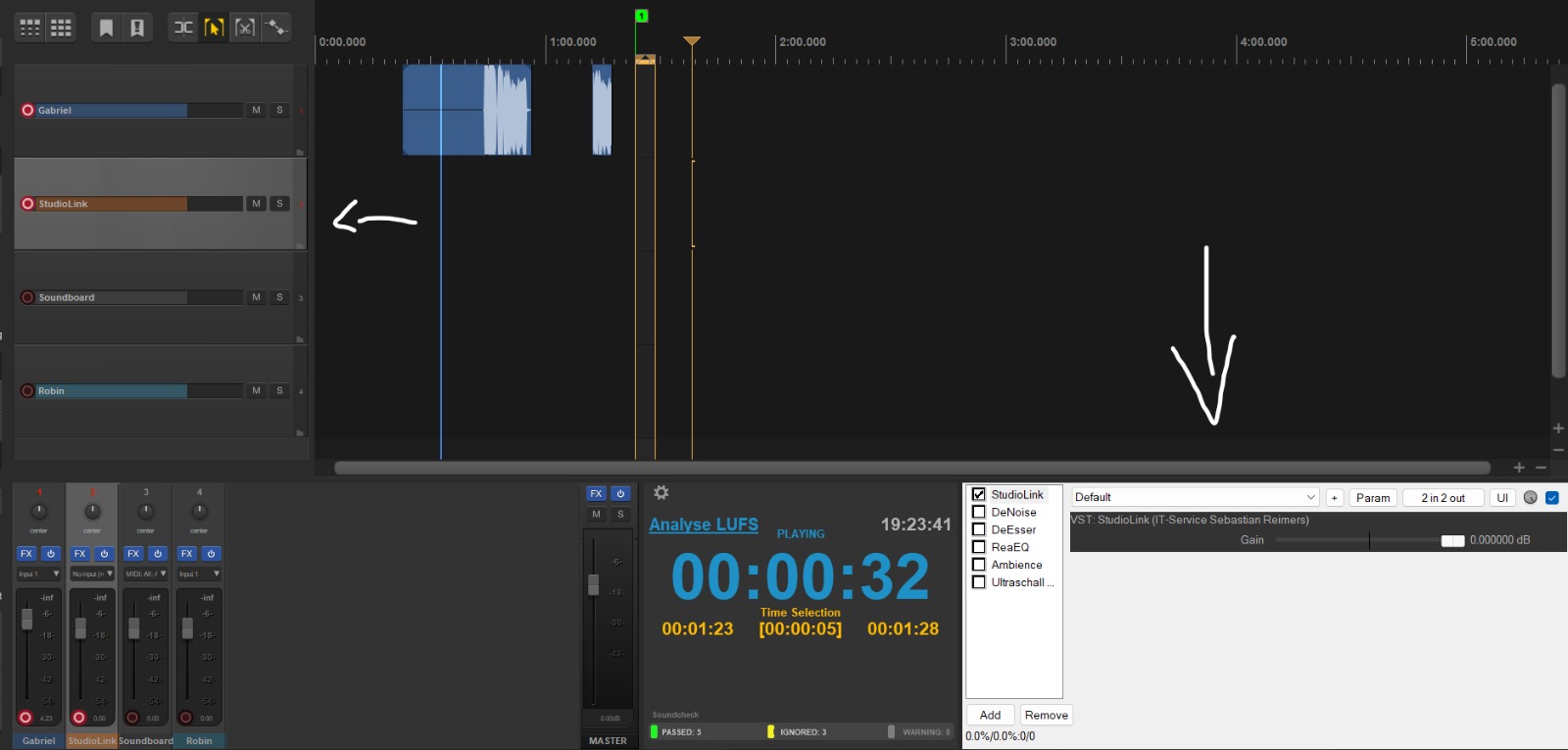
Screenshot aus REAPER von Cockos Inc.
Schritt 9: Kapitelmarken
- Setzen: Während der Aufnahme mit [Strg] + [M].
- Verbinden: Nachträglich im Kapitelmarken-Editor (unten rechts).
- Exportieren
- Podcast Menü > Exportieren > Kapitelmarken, um die Marken als .chapters.txt zu speichern.

Screenshot aus REAPER von Cockos Inc.
Schritt 10: MP3/M4A Export
- Export starten
- Gehe zu Podcast Menü > Exportieren.
- Wähle MP3 oder M4A und ein Preset, z. B. „MP3 Standard“.
- Finalisieren
- Überprüfe Metadaten und Kapitelmarken, bevor du die Datei speicherst.