
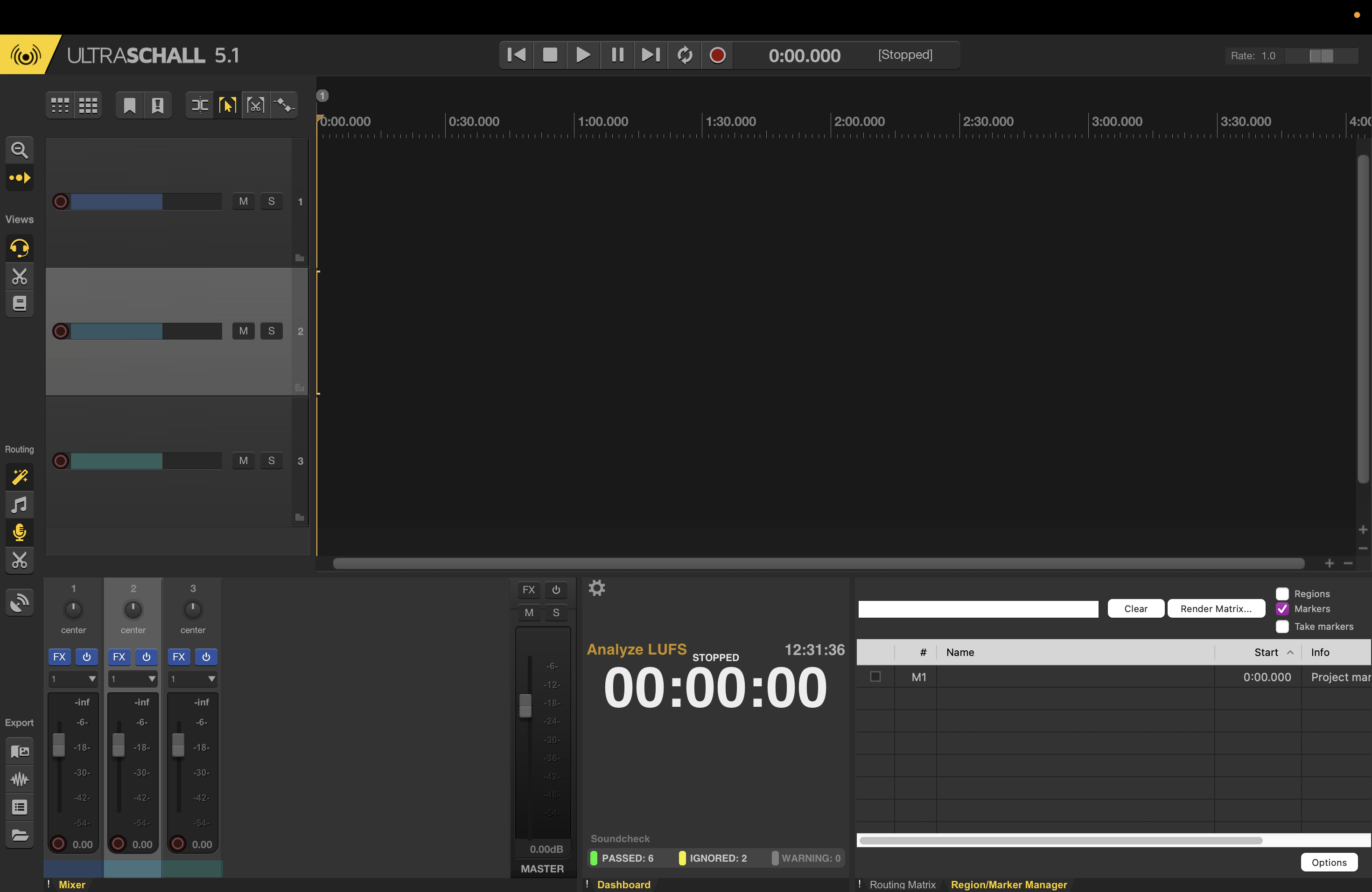
Bevor ihr loslegen könnt...


...
Download & Install Reaper

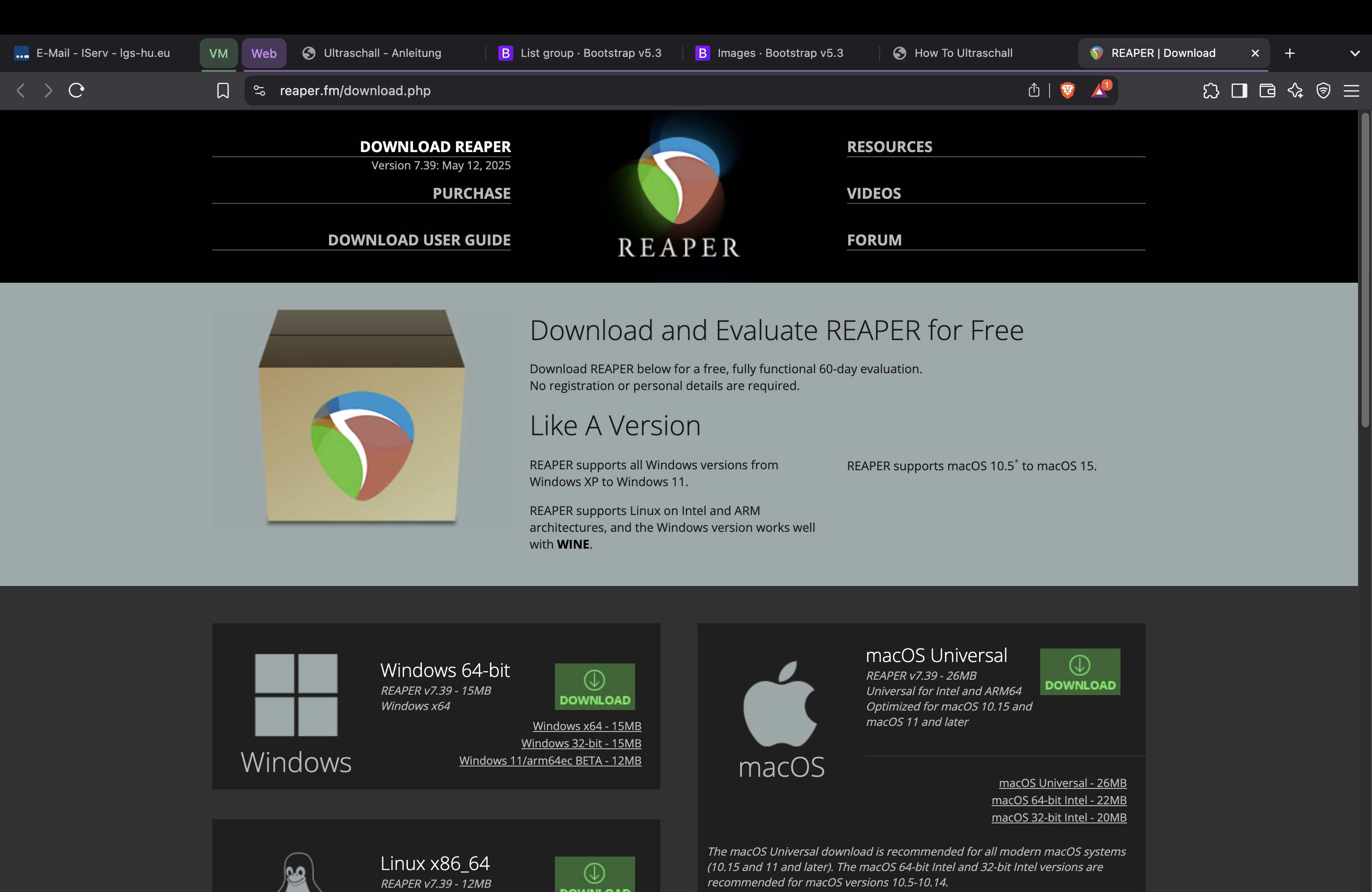
Lade die Reaper Software auf der Offiziellen Reaper Website herunter und installiere sie auf deinem Gerät

Go there
...
Download & Install Ultraschall

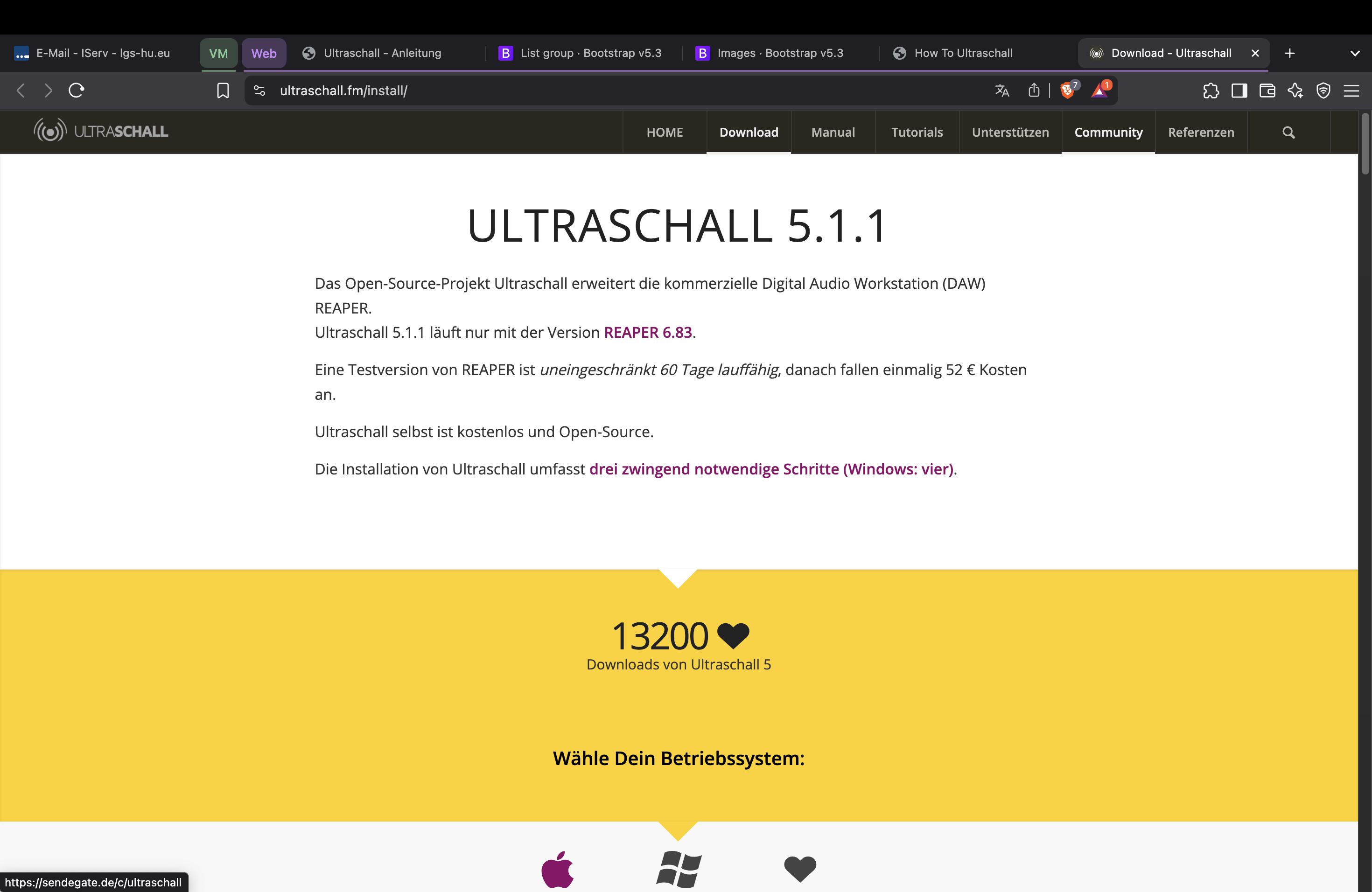
Lade die Ultraschall Software auf der Offiziellen Website herunter und installiere sie direkt auf deine Reaper Software

Go there


Erste Schritte


In Reaper - Ultraschall werden unter dem Reiter Podcast wichtige Schritte zur Aufnahme und Bearbeitung in Reihenfolge aufgelistet.


Hier bereitest du dein Projekt technisch vor, bevor die Aufnahme beginnt.

  • Screenset Setup: Wechselt die Benutzeroberfläche in die Setup-Ansicht – ideal zur Vorbereitung von Projekten (z. B. Routing, Gerätewahl).
  • Audio Device Settings: Öffnet die REAPER-Einstellungen für Audio-Interfaces – wichtig für Mikrofone, Kopfhörer, etc.
  • Project Templates: Zugriff auf vordefinierte Projektvorlagen – spart Zeit bei wiederkehrenden Podcast-Formaten.
  • Insert StudioLink and Soundboard Tracks: Fügt automatisch Spuren für StudioLink (Remote-Interviews) oder Soundboard (Jingles, Einspieler) hinzu.
  • Insert and Arm new Audio Track: Fügt eine neue Audiospur hinzu und aktiviert sie zur Aufnahme.
  • Auto Assign Inputs: Weist den Spuren automatisch verfügbare Eingänge zu (z. B. Mikrofone).
  • Colors: Ermöglicht das farbliche Anpassen von Spuren zur besseren Übersicht.
  • Activate Cough Button for Selected Tracks: Aktiviert eine Stummschaltungstaste (z. B. bei Husten) für ausgewählte Spuren – praktisch während der Aufnahme.
  • Save Project as: Speichert das aktuelle Projekt unter einem neuen Namen.

Hier dreht sich alles um die eigentliche Aufnahme.

  • Screenset Recording: Wechselt in die Aufnahmeansicht – zeigt relevante Elemente wie Pegel, Spuren, Marker.
  • Extra Recordings: Zusätzliche Aufnahmeoptionen, z. B. parallele Backup-Spuren.
  • Markers (during Recordings): Setzt Marker während der Aufnahme – hilfreich für Nachbearbeitung (z. B. Fehler, Kapitel).
  • Toggle StudioLink-OnAir Broadcasting: Aktiviert die Live-Übertragung per StudioLink-OnAir – z. B. für Remote-Interviews mit Zuhörern.

Bearbeitung, Export und Vorbereitung der finalen Datei.

  • Prepare all Tracks for Editing: Führt einen Automatisierten Workflow aus: Normalisierung, Trimmen, evtl. Ducking – bereitet die Spuren für den Schnitt vor.
  • Screenset Editing: Wechselt in die Editieransicht – zeigt Werkzeuge und Spuren optimiert fürs Schneiden.
  • Screenset Storyboard: Alternative Ansicht zur inhaltlichen Anordnung – besonders nützlich für geskriptete Podcasts.
  • Items: Werkzeuge für den Umgang mit Audio-Clips („Items“), z. B. Schneiden, Verschieben, Fades.
  • Selection: Auswahlbezogene Funktionen (z. B. alles in einem Bereich löschen, markieren).
  • Chapter Markers: Fügt Kapitelmarken hinzu – ideal für moderne Podcast-Player mit Kapitelfunktion.
  • Workflows: Automatisierte Abläufe (z. B. Lautstärkeanpassung, Pausen entfernen).
  • Export: Exportiert die fertige Podcast-Episode als Audiodatei (z. B. MP3, WAV).
  • Insert Outtakes into new Project: Erstellt automatisch ein neues Projekt mit markierten Outtakes – z. B. für Bonusmaterial.
  • Open Project Folder: Öffnet den Ordner, in dem das Projekt gespeichert ist.

Sonstige hilfreiche Einstellungen und Tools.
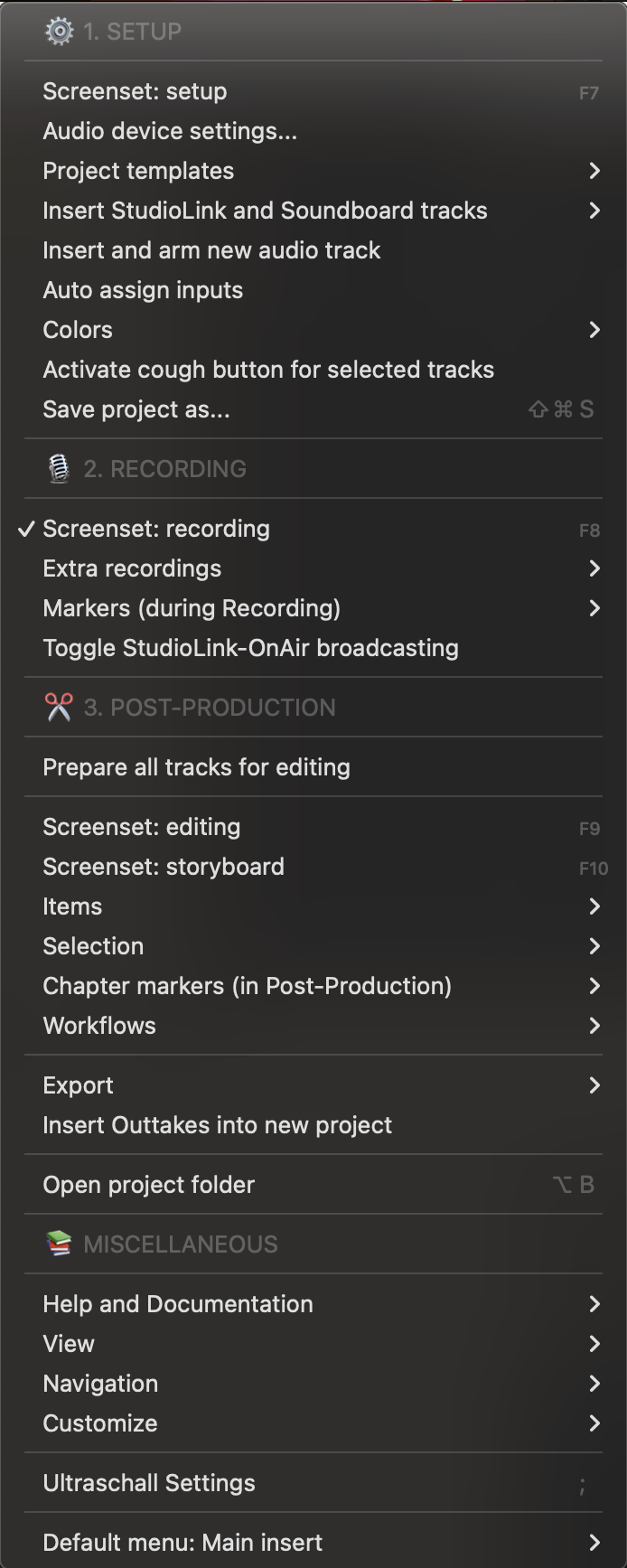
  • Help and Documentation: Zugriff auf Handbücher, Tutorials und Infos zu Ultraschall.
  • View: Anzeigeoptionen (z. B. Fenster ein-/ausblenden, Zoom).
  • Navigation: Steuerung des Cursors und der Timeline – praktisch bei langen Projekten.
  • Customize: Benutzeroberfläche und Shortcuts anpassen.
  • Ultraschall Settings: Zentrale Konfiguration für Ultraschall – z. B. Verhalten von Screensets, Farbschema, Automationen.
  • Default Menu: Setzt das Standardmenü auf „Main insert“ zurück – nützlich, wenn du versehentlich eine andere Ansicht aktivierst.
...

© 2025 How to Ultraschall by Robin Vaas & Gabriel Savga